

احترم Firefox إعداد الوضع المظلم لنظام التشغيل Windows 10 لفترة من الوقت الآن. ولكن يمكنك يدويًا تمكين الوضع المظلم في Firefox، على أي نظام تشغيل ، ودون تثبيت أي سمات تابعة لجهات خارجية. يعمل هذا على أنظمة التشغيل Windows 7 و Windows 10 و Windows 11 و macOS و Linux.
لتغيير مظهر Firefox الخاص بك، انقر فوق زر القائمة (ثلاثة خطوط أفقية) في الجزء العلوي الأيمن، ثم انقر فوق "الوظائف الإضافية والسمات" في القائمة المنسدلة.

انقر فوق "السمات" في الجانب الأيسر من صفحة الوظائف الإضافية.

هناك عدد قليل من السمات المثبتة مسبقًا، بما في ذلك Dark و Light و System Default.
السمة الافتراضية للنظام هي سمة إضاءة قياسية تحترم إعدادات سمة Windows الخاصة بك.
السمة الداكنة هي الوضع المظلم لمتصفح Firefox. سيتحول كل شيء في Firefox، بما في ذلك شريط العنوان وأشرطة الأدوات والقوائم، إلى اللون الأسود أو الظل الداكن باللون الرمادي مع المظهر الداكن.
يستخدم النسق Light الرمادي الفاتح. عند تمكين هذا المظهر، سيستخدم Firefox شريط عنوان رمادي فاتح وعناصر أخرى ، حتى عندما يكون لديك أشرطة عناوين ملونة ممكّنة في Windows.
لتمكين المظهر الداكن، أو أي سمة أخرى - انقر فوق الزر "تمكين" الموجود على يمينه. سيتغير موضوع Firefox على الفور.
يمكنك تثبيت المزيد من السمات من قسم السمات في موقع إضافات Mozilla على الويب. سمة Firefox dark الافتراضية أنيقة وبسيطة، ولكن إذا كنت تبحث عن شيء أكثر تحديدًا ، فهناك عدد كبير من السمات المظلمة المتاحة.
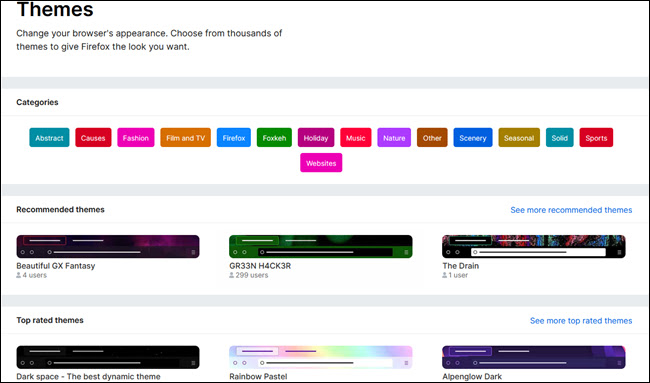
إذا قمت بتمكين Firefox Sync ، فستتم مزامنة المظهر الذي حددته مع أي أجهزة كمبيوتر أخرى قمت بتسجيل الدخول إليها في Firefox.
لتضمن أن تصلك جديد مقالات ودروس تقنية اون لاين عليك القيام بثلاث خطوات : قم بالإشتراك فى صفحتنا فى الفيس بوك "الافضل للتقنية " . قم بالإشتراك فى القائمة البريدية أسفل الموقع وسيتم إرسال إيميل لك فور نشر درس جديد . للحصول على الدروس فيديو قم بالإشتراك فى قناتنا على اليوتيوب "قناة تقنية اون لاين " . من فضلك إذا كان عندك سؤال مهما كان بسيطاً تفضل بكتابته من خلال صندوق التعليقات أسفل الموضوع . قم بنشر مقالات اتقنية اون لاين على الفيس بوك أو ضع رابطاً للمدونه فى مدونتك .تحياتى لكم from واتس آب ، فيسبوك ، أنترنت ، شروحات تقنية حصرية - المحترف


0 التعليقات:
إرسال تعليق